Traiter des PDF hors ligne sur n'importe quel appareil
Découvrez comment travailler avec des documents PDF entièrement hors ligne grâce à des outils navigateur et des applications mobiles qui préservent la confidentialité de vos données.
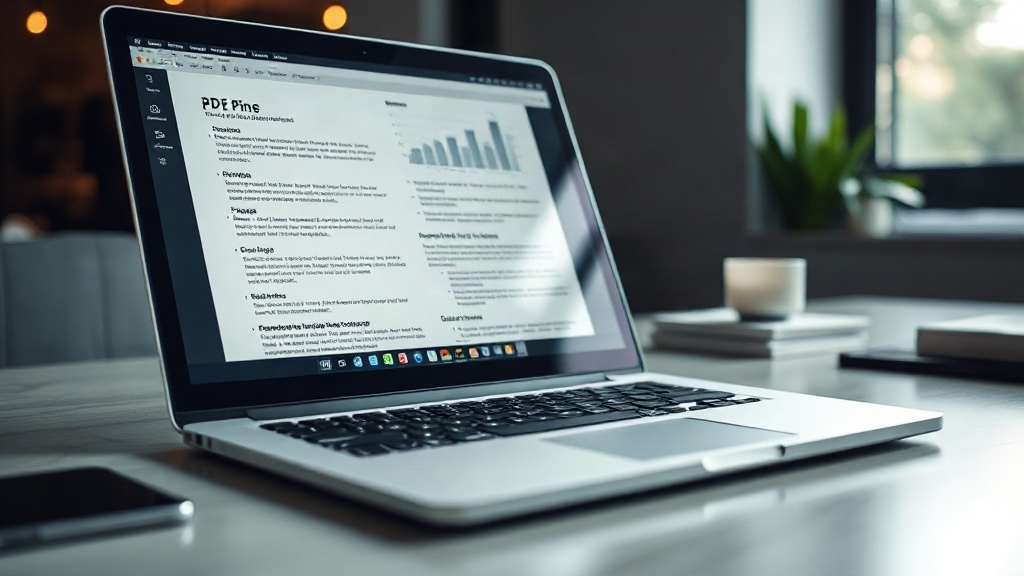
À une époque de connectivité constante, nous supposons souvent que le traitement de documents nécessite d'envoyer des fichiers vers des serveurs distants. Pourtant, de nombreuses tâches PDF essentielles peuvent être réalisées entièrement hors ligne sur votre ordinateur, tablette ou smartphone. Cette approche garde les documents sensibles privés, permet de continuer à travailler sans interruption Internet et offre souvent des temps de traitement plus rapides.
La méthode la plus simple pour travailler un PDF hors ligne est d'utiliser les capacités intégrées de votre navigateur web. Les navigateurs modernes comme Chrome, Edge et Firefox peuvent fonctionner comme des visionneuses PDF et des éditeurs basiques sans aucune connexion Internet. Une fois un PDF téléchargé sur votre appareil, vous pouvez l'ouvrir directement dans votre navigateur pour le visualiser, faire défiler, rechercher du texte (dans les PDF consultables) et l'imprimer. Pour une édition basique, vous pouvez utiliser la fonction d'impression du navigateur pour "Enregistrer au format PDF", ce qui permet en réalité de combiner plusieurs documents—comme des pages web et des images—en un seul fichier PDF, le tout hors ligne. C'est idéal pour créer rapidement des documents de référence à partir de matériel sauvegardé localement.
Pour un traitement hors ligne plus avancé, les logiciels de bureau dédiés restent la solution la plus puissante. Des applications comme Adobe Acrobat Reader (version gratuite), Foxit Reader et Sumatra PDF offrent des fonctionnalités hors ligne robustes. Vous pouvez annoter des documents avec des surlignages, des commentaires et des notes autocollantes ; remplir des formulaires PDF interactifs ; et signer numériquement des documents—le tout sans jamais vous connecter à Internet. La plupart des éditeurs PDF professionnels vous permettent aussi de fusionner, diviser, pivoter et compresser des PDF en utilisant la puissance de traitement locale. La clé est de s'assurer que le logiciel est entièrement installé et que toutes les ressources nécessaires (comme les polices) sont disponibles localement.
Les appareils mobiles offrent des capacités PDF hors ligne surprenantes grâce à des applications conçues pour un traitement local. Recherchez des applications qui mentionnent spécifiquement "mode hors ligne" ou "Internet non requis" dans leurs descriptions. Sur iOS et Android, de nombreuses applications de gestion de fichiers et de lecteurs PDF dédiés vous permettent d'organiser, d'annoter et de partager des PDF à partir du stockage local de votre appareil. Pour des flux de travail soucieux de la sécurité, privilégiez les applications qui traitent tout directement sur l'appareil. Vous pouvez généralement annoter avec un stylet ou votre doigt, mettre des pages en signet, et même effectuer une extraction de texte basique—le tout en mode avion.
Pour construire un flux de travail PDF hors ligne fiable, commencez par constituer une boîte à outils. Installez un lecteur/éditeur de bureau robuste, une application mobile capable, et familiarisez-vous avec les fonctionnalités PDF de votre navigateur. Ensuite, organisez vos documents : conservez les PDF fréquemment consultés dans un dossier désigné sur le stockage interne de votre appareil, pas seulement dans des emplacements synchronisés sur le cloud. Avant de voyager ou de vous rendre dans des zones à faible connectivité, testez votre configuration en désactivant le Wi-Fi et les données mobiles, puis essayez d'ouvrir, d'annoter et d'enregistrer un PDF test. Cela confirme que tout fonctionne comme prévu.
La gestion PDF hors ligne excelle dans des scénarios spécifiques. Les avocats examinant des dossiers confidentiels, les chercheurs travaillant avec des données propriétaires sur le terrain, les étudiants révisant dans des zones sans Wi-Fi, et les professionnels se préparant pour des vols ou des sites éloignés bénéficient tous d'un traitement local. Ce flux de travail offre aussi une sauvegarde cruciale ; si votre service cloud connaît une indisponibilité ou que votre connexion échoue, votre travail documentaire n'a pas besoin de s'arrêter.
En exploitant les logiciels locaux et les capacités de l'appareil, vous gardez un contrôle total sur vos documents. Vos fichiers ne voyagent jamais sur le réseau à moins que vous ne choisissiez de les envoyer, réduisant ainsi considérablement les risques de sécurité. Cette méthode prouve qu'une gestion documentaire sophistiquée ne dépend pas d'une poignée de main Internet constante—elle peut être intelligente, efficace et entièrement privée, directement depuis votre propre appareil.
Lire aussi
Comment créer un processus de relecture de PDF
Mettre en place un processus structuré de relecture pour les documents PDF évite les goulots d'étranglement, assure le contrôle des versions et fluidifie la collaboration en équipe. Découvrez comment le configurer.
Comment Créer des Pipelines de Documents Multi-PDF
Les projets complexes nécessitent souvent de gérer plusieurs fichiers PDF dans une séquence. Apprenez à créer des pipelines automatisés pour fusionner, convertir et traiter vos PDF.
Comment rationaliser l'édition collaborative de PDF
Découvrez des méthodes éprouvées et des outils essentiels pour gérer l'édition de PDF à plusieurs sans chaos, en gagnant du temps et en assurant le contrôle des versions.